登陆服务器
13.115.11.35为Web服务器的IP地址1
$ ssh -i common.pem ec2-user@13.115.11.35
更新系统
1 | $ sudo yum update |
安装设定Apache
安装Aapche
1 | $ sudo yum install httpd |
启动Apache
1 | $ sudo systemctl start httpd.service |
设置开机启动
1 | $ sudo systemctl enable httpd.service |
添加用户ec2-user到组apache
由于apache默认是用用户apache和组apache来运行的。
此处是为了让用户ec2-user能够编辑属于组apache里的文件。1
$ sudo usermod -a -G apache ec2-user
重新登陆服务器
安装测试PHP
安装
1 | $ sudo yum install php php-mysql |
重启apache服务器
本步骤是为了反映apache对php的支持1
$ sudo systemctl restart httpd.service
测试
编辑文件1
sudo vi /var/www/html/info.php
输入1
phpinfo();
打开页面,如果显示PHP信息则表示安装成功。1
http://13.115.11.35/info.php
删除测试文件1
$ sudo rm /var/www/html/info.php
安装wordpress
下载wordpress程序
1 | $ wget https://wordpress.org/latest.tar.gz |
此处若没有wget命令的话,使用以下命令安装1
$ sudo yum install wget
配置wordpress
解压缩1
$ tar -xzf latest.tar.gz
复制配置文件1
2
3$ cd wordpress
$ cp wp-config-sample.php wp-config.php
$ vi wp-config.php
修改DB信息1
2
3
4define('DB_NAME', 'wordpress-db');
define('DB_USER', 'wordpress-user');
define('DB_PASSWORD', 'wordpress-password');
define('DB_HOST', '10.0.2.16');
在以下网站获取密钥,并覆盖掉wp-config.php中的相应位置。1
https://api.wordpress.org/secret-key/1.1/salt/
复制wordpress
复制wordpress到/var/www/html目录下,修改文件归属,以及访问权限1
2
3
4$ sudo mv * /var/www/html
$ sudo chown -R root:apache /var/www
$ find /var/www -type d -exec sudo chmod 2775 {} +
$ find /var/www -type f -exec sudo chmod 0664 {} +
打开网站并配置wordpress
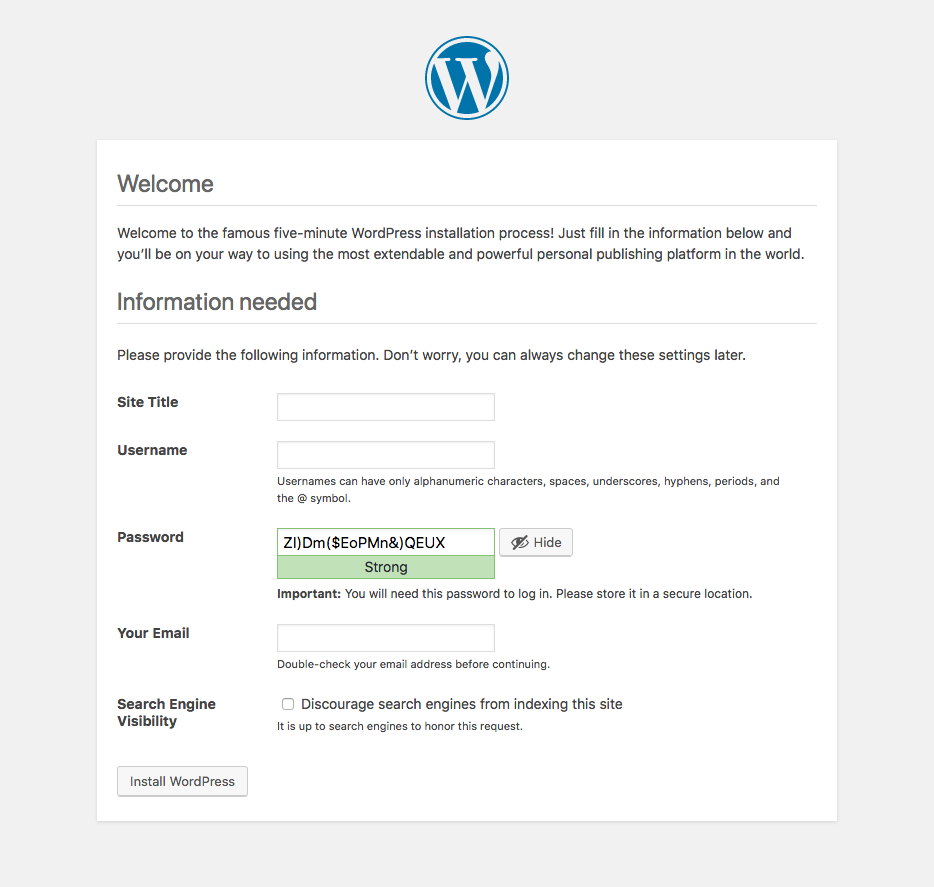
更换域名
wordpress在初始化的生活,会把域名信息插入到一些表里,这就导致当网站更换了域名时,打不开网页的情况。
解决的方法就是更新表,用新域名替换掉旧域名1
2
3
4UPDATE wp_options SET option_value = replace(option_value, '旧域名','新域名') ;
UPDATE wp_posts SET post_content = replace(post_content, '旧域名','新域名') ;
UPDATE wp_comments SET comment_content = replace(comment_content, '旧域名', '新域名') ;
UPDATE wp_comments SET comment_author_url = replace(comment_author_url, '旧域名', '新域名') ;